Programm starten

Themen

Sie können das Programm auf unterschiedliche Arten starten: •Durch einen Doppelklick auf das Programmsymbol auf Ihrem Windows Desktop •Windows 7: Indem Sie über die Schaltfläche START | Programme | Time-Organizer | Time-Organizer gehen •Windows 8: Klick auf die entsprechende "Kachel" •Windows 10: Klick auf das Windows Logo unten links und dann bis zum "T" scrollen. •Windows 11: Klick auf das Windows Logo unten links, Schaltfläche "Alle Apps" und dann bis zum "T" scrollen. Danach wird das Programm gestartet. Der Startvorgang kann einige Sekunden dauern, je nach Ausstattung und Geschwindigkeit Ihres PCs.
|

Wenn Sie Time-Organizer zum allerersten Mal starten, sollten Sie dies als Windows Administrator tun. Es erscheint evtl. der Dialog zur Auswahl der Datenbank.
Um die Datenbank auszuwählen, hinterlegen Sie bitte in dieser Eingabemaske die entsprechenden Vorgaben.
Datenbanksystem Wählen Sie das gewünschte Datenbanksystem. Seit 2018 ist aufgrund der DSGVO der Microsoft SQL Server das übliche Datenbanksystem. Microsoft SQL ServerHinterlegen Sie den Namen des SQL Server sowie die evtl. benötigte Instanz (z.B. Server\Instanzname). DatenbankdateiWählen Sie das Verzeichnis aus, in dem sich die Datenbankdatei (timeorg.mdb) befindet. |

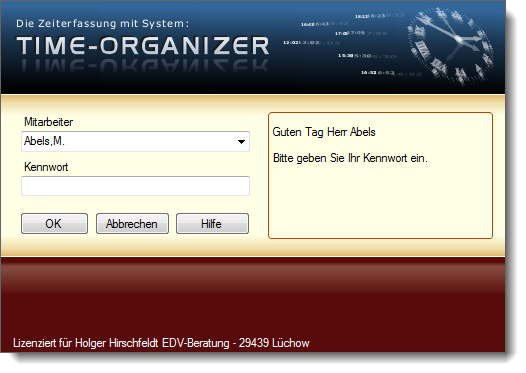
Nachdem das Programm gestartet ist, erhalten Sie den Anmeldedialog mit dem Sie sich im Time-Organizer anmelden müssen.
|
|
Stand: 22.04.2024 07:54 |
Aktuelle Seite https://www.Time-Organizer.de/hilfe/index.html?allgemeines_programm_starten.htm
|
Keywords: |