Dienstreisen Schnellerfassung, Bedienung

Themen
Um die Daten in dieser Auswertung zu bearbeiten, benötigen Sie die entsprechenden Rechte für diesen Programmpunkt.
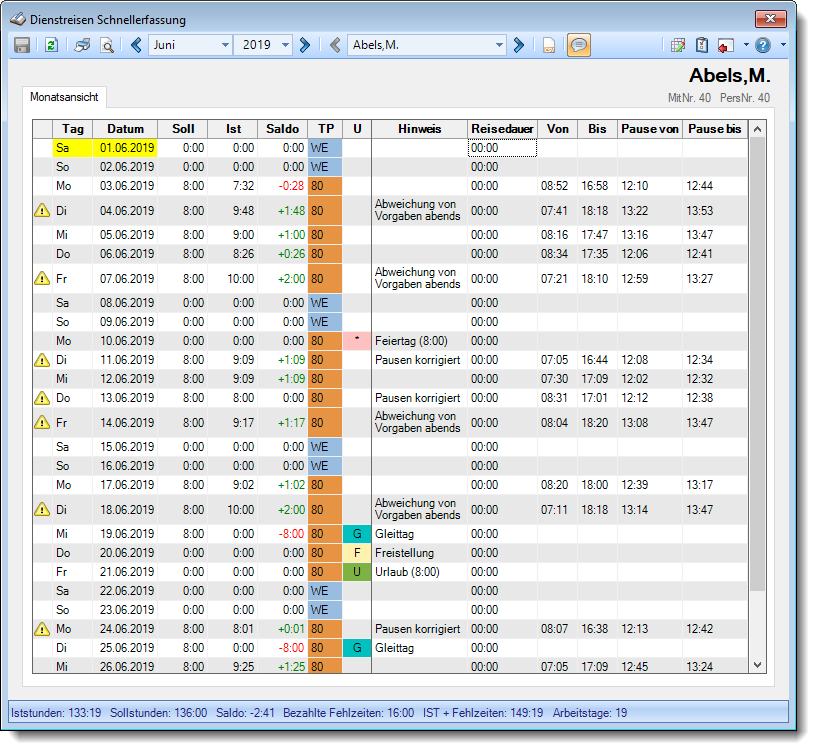
Abbildung: Hilfsprogramme, Dienstreisen Schnellerfassung
Rechte
Grundsätzlich hängen die in der Symbolleiste angebotenen Symbole von den Rechten des angemeldeten Mitarbeiters ab. Es kann also jeder Mitarbeiter nur die Daten ansehen und bearbeiten, für die er die entsprechenden Rechte hat.
"Normaler" Mitarbeiter
Der "normale" Mitarbeiter kann nur monatsweise durch seine eigenen Daten blättern und keine Änderungen an diesen Daten durchführen.
Abteilungsleiter
Abteilungsleiter können sich alle Daten der Mitarbeiter in ihren Abteilungen ansehen und auch Änderungen vornehmen.
Administrator
Der Administrator kann sich die Daten von allen Mitarbeitern ansehen und auch Änderungen vornehmen.
Blättern monatsweise
Sie können entweder über die entsprechenden Symbole blättern oder den Monat direkt auswählen.
|
Vorheriger Monat Zum vorherigen Monat wechseln. |
|
Nächster Monat Zum nächsten Monat wechseln. |


Die Direktauswahl kann auf folgende Arten geschehen:
•Auswahl des gewünschten Monats in der Auswahlbox
•Eingabe des Monatsnamens in der Auswahlbox (in Textform, z.B. "Januar")
•Eingabe einer Zahl für den entsprechenden Monat (z.B. 1=Januar, 12=Dezember)
Es können nur Daten für den Zeitraum angezeigt werden, in dem der ausgewählte Mitarbeiter an der Zeiterfassung teilnimmt. Dies wurde durch die Felder Teilnahme seit und Teilnahme bis in Stammdaten Mitarbeiter geschlüsselt.
Sollte die Auswahlbox nicht alle Monate des Jahres enthalten, so nimmt der Mitarbeiter in den entsprechenden Monaten im ausgewählten Jahr noch nicht oder nicht mehr an der Zeiterfassung teil.
Blättern mitarbeiterweise
Sie können entweder über die entsprechenden Symbole blättern oder den Mitarbeiter direkt auswählen.
|
Vorheriger Mitarbeiter Zum vorherigen Mitarbeiter wechseln. |
|
Nächster Mitarbeiter Zum nächsten Mitarbeiter wechseln. |
Die Direktauswahl kann auf folgende Arten geschehen:
•Auswahl des gewünschten Mitarbeiters in der Auswahlbox
•Eingabe des Mitarbeiternamens in der Auswahlbox.
•Eingabe der Mitarbeiternummer
|
Beim Blättern hat der ausgewählte Zeitraum (Monat und Jahr) höchste Priorität. Es werden also nur Mitarbeiter angezeigt, die in dem ausgewählten Monat an der Zeiterfassung teilnehmen. |

Aktualisieren
|
Aktualisieren Die Daten werden neu eingelesen und ausgewertet. |

Kontextmenü
Mit der rechten Maustaste erhalten Sie in der Tabelle folgendes Kontextmenü:
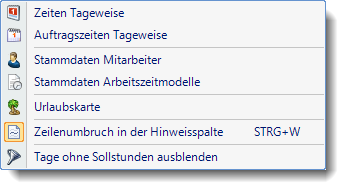
Tastenkürzel

Taste |
Beschreibung |
Pfeil rechts |
Eingabemaske springt ein Feld weiter |
UMSCHALT + Pfeil rechts |
Eingabemaske springt zwei Felder weiter (also z.B. von "von1" auf "von2") |
STRG + Pfeil rechts |
Eingabemaske springt in das nächste freie Feld für diesen Tag |
Ende |
Eingabemaske springt in das nächste freie Feld für diesen Tag |
Pfeil links |
Eingabemaske springt ein Feld zurück |
UMSCHALT + Pfeil links |
Eingabemaske springt zwei Felder zurück (also z.B. von "von1" auf "von2") |
STRG + Pfeil links |
Eingabemaske springt in das erste Feld für diesen Tag |
Pos1 |
Eingabemaske springt in das erste Feld für diesen Tag |
Pfeil hoch |
Eingabemaske springt einen Tag zurück (hoch) |
UMSCHALT + Pfeil hoch |
Eingabemaske springt eine Woche zurück (hoch) |
Graue Minustaste |
Eingabemaske springt eine Woche zurück (hoch) |
Pfeil runter |
Eingabemaske springt einen Tag vor (runter) |
UMSCHALT + Pfeil runter |
Eingabemaske springt eine Woche vor (runter) |
Graue Plustaste |
Eingabemaske springt eine Woche vor (runter) |
Entf |
Löscht die Zeit im Eingabefeld |
Einfg |
Fügt die zuletzt gelöschte Zeit wieder in das aktuelle Eingabefeld ein |
STRG + Einfg |
Kopiert ALLE Zeiten des Tages in der Zeile darüber zum aktuellen Tag |
Tasten "A" - "T" |
Schnellsprung in eine Spalte A = Spalte "von1" B = Spalte "bis1" C = Spalte "von2" usw. |
Eine Beschreibung der Symbole in der Symbolleiste erhalten Sie in der Tabelle "Beschreibung der Symbole in der Symbolleiste". Während des Programmablaufs wird das jeweilige Symbol durch einen Tooltip erklärt!

Standardsymbole
Allgemeingültige Standardsymbole
|


|
|
Stand: 26.04.2024 14:01 |
Aktuelle Seite https://www.Time-Organizer.de/hilfe/index.html?hilfsprogramme_dienstreisen_schnellerfassung_bedienung.htm
|
Keywords: |