Installation

Themen
Hier erhalten Sie Informationen zu den Systemvoraussetzungen für die Installation von Time-Organizer.
Software Voraussetzungen
Time-Organizer ist eine Windows Anwendung und benötigt somit als Software-Voraussetzung eine der folgenden Windows Versionen:
Windows Version
Windows 10, Windows 11, Windows Server 2019, Windows Server 2022.
|
Bitte beachten Sie, dass Windows(R) 95, 98, ME, NT 4.0, Windows 2000, Windows XP und Windows Server 2003 nicht mehr unterstützt werden. |

Microsoft .NET Framework
Des Weiteren wird das Microsoft .NET Framework 4.5.2 benötigt.
Dies ist bei aktuellen Windows Versionen standardmäßig vorhanden.
Sollte das Microsoft .NET Framework noch nicht installiert sein, wird es vom Setup automatisch installiert sofern eine Internetverbindung besteht.
Eine Übersicht, welches Framework bei welcher Windows Version installiert sein sollte, können Sie sich unter https://docs.microsoft.com/de-de/dotnet/framework/migration-guide/versions-and-dependencies anzeigen lassen.
Wenn Sie das Framework lieber manuell installieren möchten, können Sie es hier direkt von Microsoft aus dem Internet herunterladen:
https://www.microsoft.com/de-DE/download/details.aspx?id=42642
SQL Server
Da in Time-Organizer personenbezogene Daten gespeichert werden, benötigen Sie einen SQL Server, aus Datenschutzgründen möglichst als eigene Instanz.
Lassen Sie bitte eine der folgenden Versionen von ihrem EDV-Dienstleister installieren:
SQL Server 2019, SQL Server 2022 (jeweils auch als Express Version möglich)
Unter folgenden Versionen sollte Time-Organizer auch lauffähig sein.
Da aber für diese Versionen der offizielle Support von Microsoft bereits ausgelaufen ist, können wir für diese Versionen keinen offiziellen Support anbieten:
SQL Server 2014, SQL Server 2014 Express, SQL Server 2016, SQL Server 2017
Bei Fragen zur Installation des SQL Servers stehen wir Ihnen gerne zur Verfügung und stellen Ihnen eine ausführliche Schritt-für-Schritt Installationsanleitung als PDF-Datei bereit.
Diese Anleitung können Sie auch unter "Installation SQL Server" ansehen.
Hardware Voraussetzungen
Minimum |
Empfohlen mindestens |
|
|---|---|---|
Prozessor |
Zum sinnvollen Arbeiten sollte es ein einigermaßen aktueller PC sein. |
Multikernprozessor |
Hauptspeicher |
4 GB |
32-Bit Betriebssystem: 4 GB |
Festplattenkapazität |
Das Programm benötigt ca. 100 MB Die zentrale Datenbank auf dem SQL Server kann bis zu 10 GB belegen. |
|
Bildschirmauflösung |
1024 x 768 Pixel |
1280 x 1024 Pixel |
Schnittstelle |
USB bei Einsatz des USB-Erfassungsgerät |
|
Internetanbindung |
Nicht zwingend erforderlich (für Fernwartung empfohlen) |
|
Netzwerk |
Bei Einzelplatzinstallation nicht erforderlich |
Bei Mehrplatzinstallation erforderlich |
Aufrufparameter
Das Setup von Time-Organizer kann über folgende Aufrufparameter automatisiert bzw. angepasst werden:
Parameter |
Beschreibung |
|
|---|---|---|
/Silent |
Das Setup wird ohne Benutzereingaben automatisch ausgeführt. Sollte bei der Erstinstallation das benötige Microsoft .NET Framework 4.5.2 noch nicht auf dem PC installiert sein, erfolgt hierfür eine Abfrage zur Bestätigung für die Installation des Frameworks. |
|
/VerySilent |
Genau wie Silent, nur das keine Ausgaben auf dem Bildschirm erfolgen und das Setup unsichtbar im Hintergrund ausgeführt wird. Auch hier kann es bei der Erstinstallation passieren, dass die Abfrage nach dem Microsoft .NET Framework erscheint. |
|
/NurUrlaub |
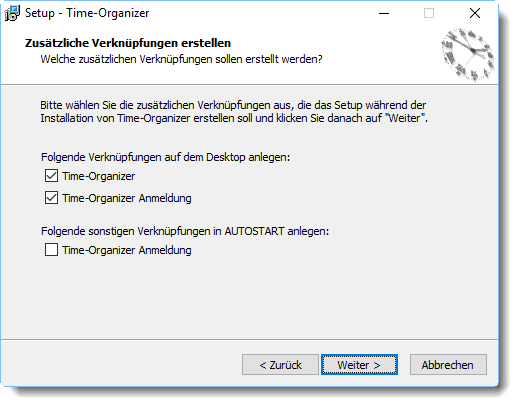
Normalerweise wird die Verknüpfung für den Desktop "Time-Organizer Anmeldung" automatisch ausgewählt.
|
|
/DB=LW:\VZ |
Bei der Erstinstallation kann auf Wunsch der Pfad zur Datenbank per Aufrufparameter mit angegeben werden. |
|
/DB=SQL:SQLServer |
Bei der Erstinstallation kann auf Wunsch der SQL Server Name per Aufrufparameter mit angegeben werden. Beispiel: /DB=SQL:Servername\Instanzname Beispiel: /DB=SQL:Server007 oder /DB=SQL:Server007\timeorg |
Lernvideo

|
Stand: 22.04.2024 07:54 |
Aktuelle Seite https://www.Time-Organizer.de/hilfe/index.html?installation.htm
|
Keywords: |