Optionen Zeiterfassung, Schichtplaner, Seite 4

Themen
Hier können Sie weitere Einstellungen für den Schichtplaner vornehmen.
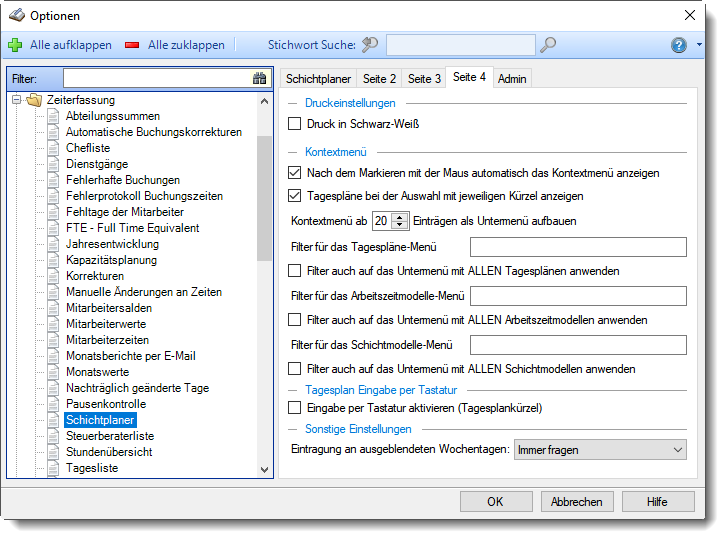
Abbildung: Optionen Zeiterfassung, Schichtplaner, Seite 4
Druck in Schwarz-Weiß
Wenn Sie den Ausdruck auf einem Schwarz-Weiß-Drucker ausgeben möchten, können Sie die Ausgabe entsprechend umrechnen lassen (es werden dann alle Farben entfernt).
|
Der Ausdruck erfolgt in Schwarz-Weiß |
|
Der Ausdruck erfolgt in Farbe |


Nach dem Markieren mit der Maus automatisch das Kontextmenü anzeigen
Es kann gleich nach dem Markieren mit der Maus das Kontextmenü angezeigt werden.
|
Nach dem Markieren mit der Maus gleich das Kontextmenü anzeigen |
|
Nach dem Markieren mit der Maus nicht gleich das Kontextmenü anzeigen |
Tagespläne bei der Auswahl mit jeweiligem Kürzel anzeigen
Bei der Auswahl der Tagespläne aus dem Kontextmenü können auf Wunsch auch die Kürzel der Tagespläne im Auswahlmenü mit angezeigt werden.
|
Tagespläne bei der Auswahl mit jeweiligem Kürzel anzeigen |
|
Tagespläne bei der Auswahl mit jeweiligem Kürzel nicht anzeigen |
Kontextmenü als Untermenü aufbauen
Sie können die Einträge für die Tagespläne und Arbeitszeitmodelle in separaten Untermenüs anzeigen lassen. Geben Sie ein, ab wie viel Einträgen das Kontextmenü automatisch mit Untermenüs angezeigt werden soll.
Dies ist sinnvoll, wenn Sie sehr viele Einträge im Auswahlmenü haben und es ansonsten zu unübersichtlich wird.
|
Sie können die Anzahl der angezeigten Einträge auch dadurch verringern, indem Sie für den Schichtplaner nicht benötigte Tagespläne und Arbeitszeitmodelle ausblenden! |

Filter für das Tagespläne-Menü
Sie können hier "Textbrocken" (bei mehreren mit Semikolon getrennt) hinterlegen.
Nur Tagespläne, die den gewünschten Begriff in der Bezeichnung oder im Schlüsselwort haben, werden im Kontextmenü zur Auswahl angeboten.
Filter auch auf das Untermenü mit ALLEN Tagesplänen anwenden
|
Der Filter wird auch auf "Alle Tagespläne" angewendet. |
|
Der Filter wird nicht auf "Alle Tagespläne" angewendet. |
Filter für das Arbeitszeitmodelle-Menü
Sie können hier "Textbrocken" (bei mehreren mit Semikolon getrennt) hinterlegen.
Nur Arbeitszeitmodelle, die den gewünschten Begriff in der Bezeichnung oder im Schlüsselwort haben, werden im Kontextmenü zur Auswahl angeboten.
Filter auch auf das Untermenü mit ALLEN Arbeitszeitmodellen anwenden
|
Der Filter wird auch auf "Alle Arbeitszeitmodelle" angewendet. |
|
Der Filter wird nicht auf "Alle Arbeitszeitmodelle" angewendet. |
Filter für das Schichtmodelle-Menü
Sie können hier "Textbrocken" (bei mehreren mit Semikolon getrennt) hinterlegen.
Nur Schichtmodelle, die den gewünschten Begriff in der Bezeichnung oder im Schlüsselwort haben, werden im Kontextmenü zur Auswahl angeboten.
Filter auch auf das Untermenü mit ALLEN Schichtmodellen anwenden
|
Der Filter wird auch auf "Alle Schichtmodelle" angewendet. |
|
Der Filter wird nicht auf "Alle Schichtmodelle" angewendet. |
Eingabe per Tastatur aktivieren (Tagesplankürzel)
|
Eingabe per Tastatur aktivieren (Tagesplankürzel) |
|
Eingabe per Tastatur nicht aktivieren (Tagesplankürzel) |
Eintragung an ausgeblendeten Wochentagen
Wenn Sie bestimmte Wochentage grundsätzlich in der Ansichtskonfiguration ausgeblendet haben (z.B. Samstag und Sonntag), können Sie einstellen was passieren soll, wenn diese Tage in einem markierten Bereich für eine Eintragung liegen.
•Niemals
An ausgeblendeten Wochentagen erfolgt niemals ein Eintrag im Schichtplaner.
•Immer
An ausgeblendeten Wochentagen erfolgt immer ein Eintrag im Schichtplaner.
•Immer fragen
An ausgeblendeten Wochentagen erfolgt eine Nachfrage, ob ein Eintrag im Schichtplaner erfolgen soll.
|
Stand: 22.04.2024 07:56 |
Aktuelle Seite https://www.Time-Organizer.de/hilfe/index.html?optionen_zeiterfassung_schichtplaner_4.htm
|
Keywords: |