Optionen Zeiterfassung, Zeiten Monatsweise

Themen
Hier können Sie Einstellungen für Zeiten Monatsweise vornehmen.
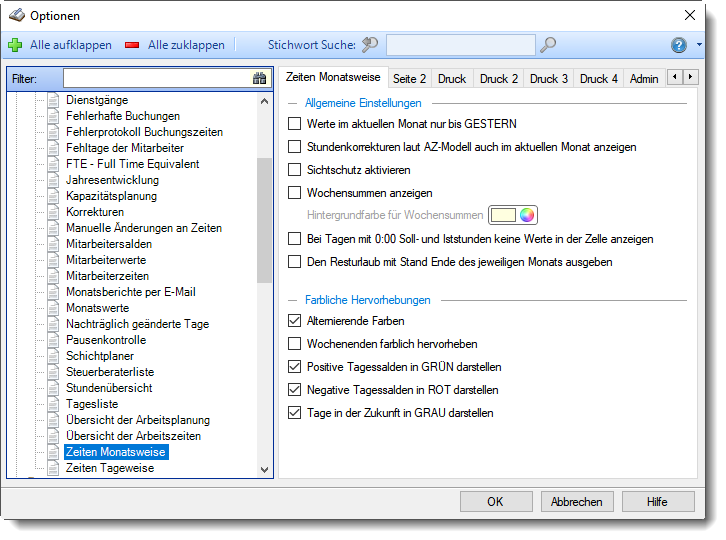
Abbildung: Optionen Zeiterfassung, Zeiten Monatsweise
Werte im aktuellen Monat nur bis GESTERN
Sie haben zwei Möglichkeiten, welche Werte (Monatssaldo des Monats, Endsaldo, Anwesenheitstage, Iststunden, Sollstunden, Bezahlte Fehlzeiten, IST + Fehlzeiten und Arbeitstage) angezeigt werden sollen.
|
Werte nur bis Gestern Hierbei wird der Saldo aus den bis einschließlich gestern gebuchten Zeiten und Abwesenheiten ermittelt. Evtl. bereits eingetragene Fehlzeiten (z.B. ein Gleittag mit 8:00 Minusstunden oder manuelle Korrekturen mit einem Datum in der Zukunft) für den Rest des Monats werden nicht mitgerechnet. Sie haben also den Stand des Zeitkontos bis gestern. |
|
Saldo bis Monatsende Es werden alle für den Monat eingetragenen Zeiten und Abwesenheiten für die Ermittlung des Saldos berücksichtigt. Bereits eingetragene Gleittage (oder andere Fehlzeiten) werden bereits abgezogen, so dass Sie den Stand am Monatsende bereits "erahnen" können. |


Stundenkorrekturen laut AZ-Modell auch im aktuellen Monat anzeigen
Sollen evtl. Stundenkorrekturen laut Arbeitszeitmodell bei der Ausgabe des aktuellen Monats berücksichtigt werden?
|
Korrekturen für aktuellen Monat berücksichtigen Wenn Sie z.B. "Löschen über 0:00" eingestellt haben und diese Option aktivieren, wird niemals ein Plussaldo ausgewiesen, da ja alles über "0:00" automatisch gelöscht wird. |
||
|
Keine Korrekturen im aktuellen Monat anzeigen Ist diese Option deaktiviert, werden die Plusstunden im Laufe des aktuellen Monats ausgewiesen und erst beim Monatsabschluss gelöscht.
|

Sie können für die Ausgabe einen "Sichtschutz" aktivieren.
Wenn Sie diese Option aktivieren, werden beim Aufruf der "Zeiten Monatsweise" zunächst keine Daten angezeigt. Die Daten werden erst sichtbar, wenn Sie die Auswertung mit einem Klick auf "Aktualisieren" (oder Taste F5) aktualisieren.
Dies ist dann sinnvoll, wenn Ihnen oft andere Mitarbeiter "über die Schulter" schauen während Sie die Daten dieses Mitarbeiters pflegen. So können Sie vermeiden, dass dieser Mitarbeiter beim Aufruf die Daten eines anderen Mitarbeiters "aus Versehen" am Bildschirm ablesen kann.
|
Es werden beim Aufruf keine Daten angezeigt. |
|
"Normale" Ausgabe |
Möchten Sie in der Anzeige der Monatsübersicht Wochensummen mit einblenden?
|
Wochensummen anzeigen |
|
Wochensummen nicht anzeigen |
|
Hintergrundfarbe für Wochensummen Hinterlegen Sie hier die gewünschte Farbe für die Zeile mit den Wochensummen. |
Bei Tagen mit 0:00 SOLL und IST Stunden keine 0:00 Werte anzeigen
An Tagen an denen nicht gearbeitet werden braucht (z.B. Samstag und Sonntag), kann die Ausgabe der Werte "0:00" in den Spalten "Soll", "Ist" und Saldo unterdrückt werden.
Dies erhöht für einige Anwender die Übersichtlichkeit.
|
Bei 0:00 Werten Spalten leer lassen |
|
Bei 0:00 Werten die 0:00 in den Spalten ausgeben |
Den Resturlaub mit Stand Ende des jeweiligen Monats ausgeben
Die Anzeige des Resturlaub erfolgt üblicherweise mit Stand zum Jahresende, so dass die tatsächlich noch verfügbaren Urlaubstage ausgegeben werden.
Auf Wunsch kann der Resturlaub auch mit Stand des letzten Tags des jeweiligen Monats ausgegeben werden.
Diese Einstellung betrifft sowohl die Anzeige auf dem Bildschirm als auch die Ausgabe beim Druck (sofern die Resturlaubstage gedruckt werden sollen).
|
Resturlaub mit Stand Ende des jeweiligen Monats ausgeben |
|
Resturlaub mit Stand Jahresende ausgeben (empfohlen) |
Alternierende Farben
Sie können jede zweite Zeile in der Tabelle bei der Ausgabe der einzelnen Tage in einer anderen Farbe darstellen lassen. Dies kann die Lesbarkeit erleichtern.
|
Jede zweite Zeile andere Farbe |
|
Alle Zeilen gleiche Farbe |
Wochenenden farblich hervorheben
Um die Wochenenden besser erkennen zu können, haben Sie die Möglichkeit die Zeilen für Samstag und Sonntag mit einem farbigen Hintergrund ausgeben lassen.
Es wird jeweils die für Samstag bzw. Sonntag hinterlegte Farbe benutzt.
|
Samstage und Sonntage farbig hinterlegen |
|
Samstage und Sonntage nicht extra hervorheben |
Positive Tagessalden in GRÜN darstellen
Sollen Plusstunden an den einzelnen Tagen in grüner Schriftfarbe ausgegeben werden? Dies kann die Lesbarkeit erleichtern.
|
Plusstunden in grün ausgeben |
|
Plusstunden normal ausgeben |
Negative Tagessalden in ROT darstellen
Sollen Minusstunden an den einzelnen Tagen in roter Schriftfarbe ausgegeben werden? Dies kann die Lesbarkeit erleichtern.
|
Minusstunden in rot ausgeben |
|
Minusstunden normal ausgeben |
Tage in der Zukunft in GRAU darstellen
Soll die Hintergrundfarbe für die restlichen Tage des aktuellen Monats (alle Tage in der Zukunft) zur besseren Lesbarkeit grau ausgegeben werden?
|
Graue Farbe benutzen |
|
Normale Ausgabe |
|
Stand: 22.04.2024 07:56 |
Aktuelle Seite https://www.Time-Organizer.de/hilfe/index.html?optionen_zeiterfassung_zeiten_monatsweise_1.htm
|
Keywords: |