 Premium Funktionen, Erstellen von individuellen Ansichten

Themen
In den Premium Funktionen ist zusätzlich die Möglichkeit enthalten, in den meisten Auswertungen die vorgenommenen Einstellungen (Spaltenreihenfolge, ausgewählte Spalten etc.) in einer Ansicht zu speichern.
Klicken Sie in der Auswertung mit der rechten Maustaste in die Liste. Es erscheint folgendes Kontextmenü:
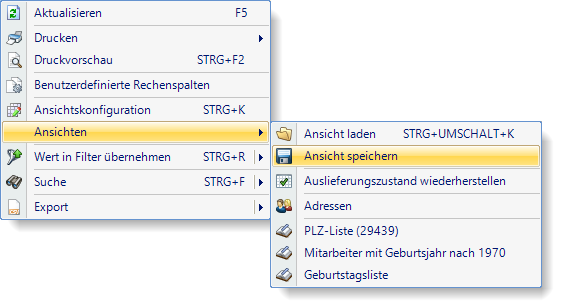
Wählen Sie "Ansicht speichern" um die Liste als individuelle Ansicht zu speichern.
Sie erhalten folgendes Fenster zum Speichern der Ansicht:
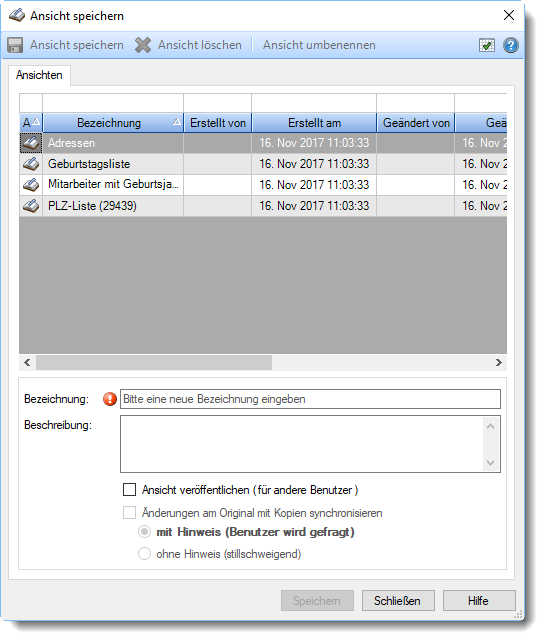
Abbildung: Ansichten speichern

Bezeichnung Der Name der Ansicht. Beschreibung Optionale Beschreibung der Ansicht. Ansicht veröffentlichen (für andere Benutzer) Kennzeichnet eine öffentliche Ansicht, die auch von anderen Mitarbeitern genutzt werden kann. Änderungen am Original mit Kopien synchronisieren Öffentliche Ansichten können so definiert werden, dass andere Benutzer immer genau die gespeicherte Ansicht wieder erhalten. Somit kann eine Art "Standardansicht" erstellt werden.
|


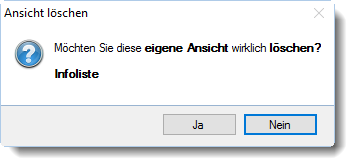
Wählen Sie in der Übersicht die gewünschte Ansicht aus und klicken auf "
Abbildung: Übungsliste, Ansichten löschen
Eine öffentliche Ansicht mit Synchronisation darf vom Ersteller gelöscht werden. Mitarbeiter, die diese Ansicht evtl. abonniert haben, haben solange noch eine "lokale Kopie" von dieser Ansicht, bis sie eine andere Ansicht laden.
|


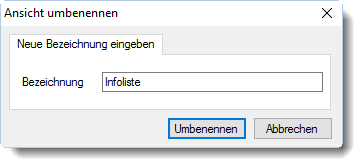
Wählen Sie in der Übersicht die gewünschte Ansicht aus und klicken auf "Ansicht umbenennen".
Abbildung: Übungsliste, Ansichten umbenennen |
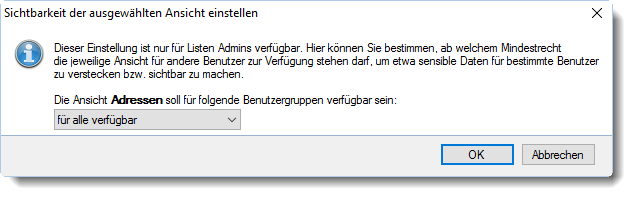
Bei Ansichten die auch für andere Benutzer verfügbar sind, können Sie definieren, für welche Benutzergruppen diese Ansicht verfügbar sein soll. Sie erreichen diese Einstellung aus dem Kontextmenü bei "Ansicht laden" und "Ansicht speichern".
Abbildung: Übungsliste, Ansichten, Sichtbarkeit einstellen
|

|
Bitte beachten Sie, dass diese Funktion zu den "Premium Funktionen" gehört. |

|
Stand: 22.04.2024 07:56 |
Aktuelle Seite https://www.Time-Organizer.de/hilfe/index.html?premium_funktionen_erstellen_von_ansichten.htm
|
Keywords: |