Hier werden die Stammdaten für die Arbeitszeitmodelle hinterlegt.
Sollten Sie mit Time-Organizer und den Arbeitszeitmodellen bzw. Tagesplänen noch nicht so vertraut sein, lesen Sie bitte zuerst die Hilfe für das Anlegen der Arbeitszeitmodelle.  Lernvideo

|
Pflegen Sie die Tagespläne und die Arbeitszeitmodelle bitte mit äußerster Sorgfalt, da diese die Berechnungsgrundlagen für ALLE Auswertungen sind!
Beachten Sie, dass rückwirkende Änderungen eine Neuberechnung der Zeitkonten nach sich ziehen. Dies wird wahrscheinlich einen anderen Stand des Stundenkontos bei den betroffenen Mitarbeitern zur Folge haben!
|
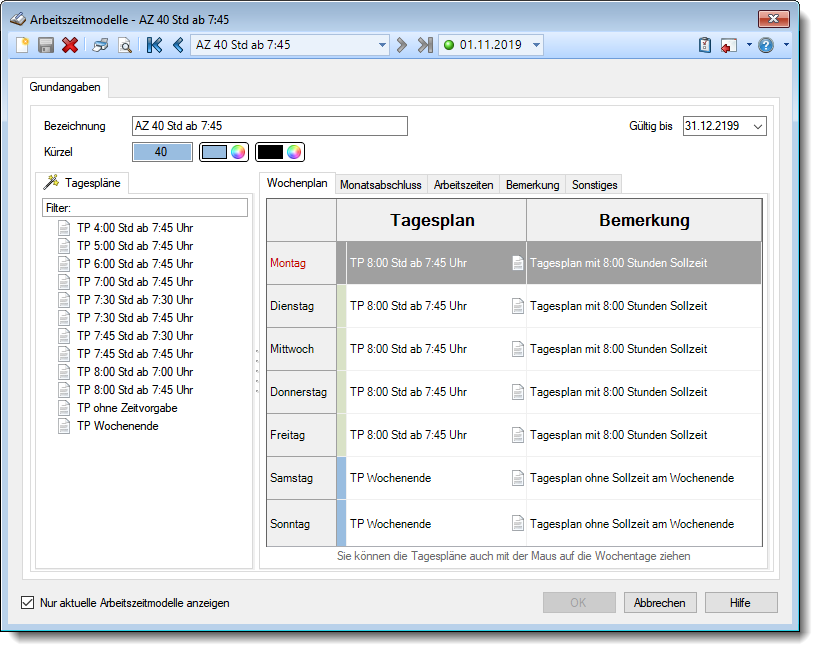
Abbildung: Stammdaten Arbeitszeitmodelle
Bevor Sie die Daten für ein Arbeitszeitmodell bearbeiten können, müssen Sie das gewünschte Arbeitszeitmodell auswählen. Dies geschieht in der Auswahlbox in der Symbolleiste. Um ein Arbeitszeitmodell auszuwählen, können Sie wie folgt vorgehen:
•Auswahl des gewünschten Arbeitszeitmodells in der Auswahlbox
•Eingabe der Bezeichnung des Arbeitszeitmodells in der Auswahlbox
Mit dem Symbol  legen Sie ein neues Arbeitszeitmodell an.
Über das Kontrollkästchen "Nur aktuelle Arbeitszeitmodelle anzeigen" können Sie auswählen, ob alle Arbeitszeitmodelle angezeigt werden sollen oder nur aktuelle/gültige Arbeitszeitmodelle.
Eine Beschreibung der Symbole in der Symbolleiste erhalten Sie in der Tabelle "Beschreibung der Symbole in der Symbolleiste". Während des Programmablaufs wird das jeweilige Symbol durch einen Tooltip erklärt!
Symbol
|
Kürzel
|
Beschreibung
|
|
STRG + N
|
Neues Arbeitszeitmodell anlegen
|

|
STRG + S
|
Arbeitszeitmodell speichern
|

|
STRG + D
|
Arbeitszeitmodell löschen
|

|
STRG + P
|
Stammdaten des Arbeitszeitmodells ausdrucken
|

|
STRG + F2
|
Druckvorschau für die Stammdaten des Arbeitszeitmodells anzeigen
|

|
STRG + UMSCHALT + J
|
Zum ersten Arbeitszeitmodell wechseln
|

|
STRG + J
|
Zum vorherigen Arbeitszeitmodell wechseln
|

|
STRG + L
|
Zum nächsten Arbeitszeitmodell wechseln
|

|
STRG + UMSCHALT + L
|
Zum letzten Arbeitszeitmodell wechseln
|

|
STRG + O
|
Optionen für Stammdaten Arbeitszeitmodelle aufrufen
|

|
|
Sofern es datumsabhängige Einträge für dieses Arbeitszeitmodell gibt, ist diese Datums-Auswahlbox sichtbar.
Die farbigen Markierungen haben folgende Bedeutung:

|
Datumsabhängiger Eintrag in der Zukunft
|

|
Aktueller datumsabhängiger Eintrag
(und es gibt noch weitere Einträge in der Zukunft)
|

|
Aktueller datumsabhängiger Eintrag
|

|
Datumsabhängiger Eintrag in der Vergangenheit
|
|
Allgemeingültige Standardsymbole
Symbol
|
Kürzel
|
Beschreibung
|

|
STRG + UMSCHALT +
F10
|
Fenster entkoppeln
Das Fenster kann aus der "normalen" Arbeitsfläche entkoppelt werden und somit dann z.B. auch auf andere Monitore verschoben werden.
|
|
STRG + UMSCHALT +
M
|
Fenster anpassen
Das Fenster wird auf die maximale Größe vergrößert.
|
|
STRG + UMSCHALT +
H
|
Höhe anpassen
Das Fenster wird auf die maximale Höhe vergrößert.
|
|
STRG + UMSCHALT +
B
|
Fenster anpassen
Das Fenster wird auf die maximale Größe vergrößert.
|
|
STRG + UMSCHALT +
G
|
Standardgröße
Das Fenster wird wieder auf die Standardgröße eingestellt.
|

|
F1
|
Hilfe (lokal)
Es wird die lokal installierte Hilfe aufgerufen.
|

|
|
Hilfe (Internet)
Es wird die aktuelle Hilfe aus dem Internet aufgerufen.
|

|
|
Feedback
Sie können uns Hinweise, Anregungen und Fehlermeldungen senden.
|
|
Recht
|
Lesen
|
Speichern
|
Löschen
|
0
|
Programmpunkt kann nicht aufgerufen werden.
|
Es dürfen keine Arbeitszeitmodelle bearbeitet und gespeichert werden.
|
Es dürfen keine Arbeitszeitmodelle gelöscht werden.
|
1
|
Es dürfen alle Arbeitszeitmodelle angezeigt werden.
|
2
|
3
|
Es dürfen alle Arbeitszeitmodelle bearbeitet und gespeichert werden.
|
Es dürfen alle Arbeitszeitmodelle gelöscht werden.
|
|
Siehe auch:
Lernvideos
Aktuelle Seite
https://www.Time-Organizer.de/hilfe/index.html?stammdaten_arbeitszeitmodelle.htm
|
Keywords:
Stammdaten Arbeitszeitmodelle Arbeitszeit,Arbeitszeit Modell,Arbeitszeiten,Arbeitszeiten Arbeitszeitmodell,Arbeitszeitmodell,Arbeitszeitmodell Allgemein,Gleitzeit,Gleitzeit Modell,Gleitzeitmodell,Gleitzeitmodell Stammdaten
|
Datenschutz Impressum
|


