Stammdaten Tagespläne, Allgemeines

Themen
Da die Anlage der Tagespläne ein sehr zentrales Thema ist, können diese mit einem Assistenten angelegt werden.
Sollten Sie mit Time-Organizer und den Arbeitszeitmodellen bzw. Tagesplänen noch nicht so vertraut sein, lesen Sie bitte zuerst die Hilfe für das Anlegen der Arbeitszeitmodelle.
Der Tagesplan Assistent führt Sie Schritt für Schritt durch die Anlage der notwendigen Daten. Falsch bzw. Fehleingaben sind nahezu ausgeschlossen. Über die Hilfe Schaltfläche erhalten Sie zu jeder Seite des Tagesplan Assistenten weitere Informationen zu den möglichen Einstellungen der jeweiligen Seite.
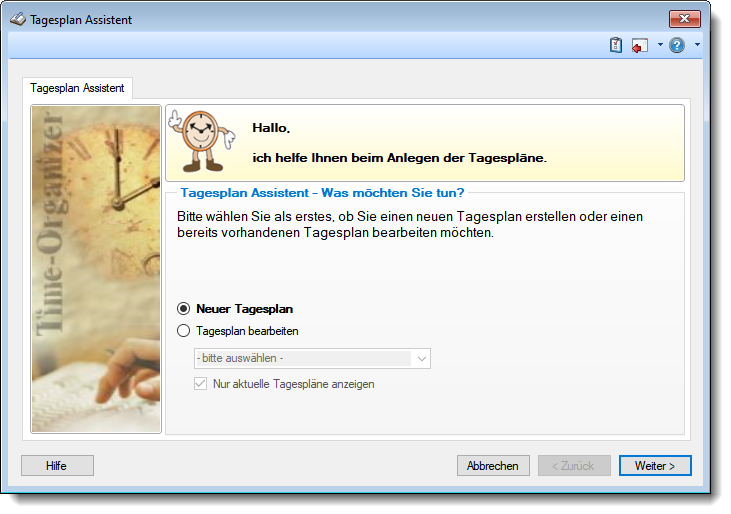
Abbildung: Stammdaten Tagespläne, Allgemeines
Wählen Sie als Erstes aus, ob Sie einen neuen Tagesplan erstellen oder ob Sie einen bereits vorhandenen Tagesplan bearbeiten möchten.
Neuer Tagesplan
Die Anlage eines neuen Tagesplans wird auf den folgenden Seiten beschrieben.
Tagesplan bearbeiten
Wählen Sie den gewünschten Tagesplan aus der Auswahlbox aus.
|
Bitte beachten Sie, dass sich Änderungen an den Tagesplänen auch RÜCKWIRKEND auf bereits gebuchte Tage auswirken! Bei Änderungen sollten Sie daher lieber einen neuen Tagesplan anlegen, anstatt den bisherigen Tagesplan zu verändern. |

Über das Auswahlfeld "Nur aktuelle Tagespläne anzeigen" können Sie auswählen, ob alle Tagespläne angezeigt werden sollen oder nur zurzeit aktive (die aktuellen) Tagespläne.
|
Es werden nur die aktuellen Tagespläne angezeigt |
|
Es werden alle jemals angelegten Tagespläne angezeigt |


Siehe auch:

Lernvideos

|
Stand: 10.04.2024 06:38 |
Aktuelle Seite https://www.Time-Organizer.de/hilfe/index.html?stammdaten_tagesplaene_allgemeines.htm
|
Keywords: |