Stechuhr, Globale Einstellungen

Themen
Time-Organizer verfügt über sehr umfangreiche Möglichkeiten das Verhalten der Stechuhr den eigenen Wünschen und Anforderungen entsprechend anzupassen.
Globale Einstellungen
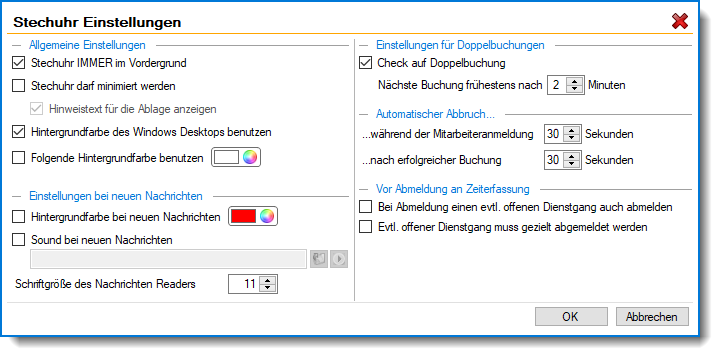
Soll der Anmeldebildschirm immer als oberstes Fenster eingeblendet werden?
|
Der Anmeldebildschirm ist immer das oberste Fenster |
|
"Normale" Fensterverwaltung von Windows |


Wenn Sie diese Option aktivieren, stellen Sie sicher, dass der Anmeldebildschirm nicht von anderen Fenstern verdeckt oder in den "Hintergrund" geschaltet wird. Das ist z.B. sinnvoll, wenn Sie den Anmeldebildschirm am Arbeitsplatz mit dem Parameter "/Einmal" im Autostart direkt beim Starten von Windows aufrufen lassen. So kann der Anmeldebildschirm nicht von anderen Fenstern verdeckt werden und ist garantiert auf dem Monitor sichtbar. Es können dann auch manuell keine anderen Fenster über den Anmeldedialog geblendet werden.
Stechuhr darf minimiert werden
Darf der Anmeldebildschirm minimiert werden, um "Platz" für andere Programme auf dem Monitor zu machen?
|
Durch Klicken in den "freien" Bereich "verschwindet" die Stechuhr und erscheint als Symbol in der Windows Taskleiste. |
|
Hinweistext für die Ablage anzeigen Soll auf dem Anmeldebildschirm ein Hinweis erscheinen, dass die Stechuhr minimiert werden kann? |
|
Die Stechuhr kann nicht vom Bildschirm ausgeblendet werden |
Hintergrundfarbe des Windows Desktop benutzen
Soll als Hintergrundfarbe automatisch die Farbe vom Windows Desktop verwendet werden?
|
Hintergrundfarbe vom Desktop übernehmen |
|
Eigene Hintergrundfarbe definieren |
Folgende Hintergrundfarbe benutzen
Sie können hier eine bestimmte Farbe als Hintergrundfarbe einstellen?
|
Eigene Hintergrundfarbe definieren |
|
Hintergrundfarbe vom Desktop übernehmen |
Hintergrundfarbe ändern bei neuen Nachrichten
Soll an der Stechuhr die Hintergrundfarbe geändert werden, wenn neue Nachrichten für den jeweiligen Mitarbeiter vorhanden sind?
|
Hintergrund auf gewünschte Farbe ändern Wählen Sie die gewünschte Hintergrundfarbe durch einen Klick auf die Farbe aus. |
|
Hintergrund wird nicht verändert |
Soll an der Stechuhr ein akustischer Hinweis erfolgen, wenn neue Nachrichten für den jeweiligen Mitarbeiter vorhanden sind?
|
Sounddatei abspielen Geben Sie die gewünschte Audiodatei ein, die für OK-Buchungen ausgegeben werden soll. Ist die hinterlegte Audiodatei nicht vorhanden, wird ein Standardsound ausgegeben. Durch einen Klick auf das Symbol |
|
Keine Sounddatei abspielen |
 können Sie die ausgewählte Datei "Probehören".
Schriftgröße des Nachrichten Readers
Sie können die Schriftgröße für die Anzeige der Nachrichten am Anmeldebildschirm einstellen.
Die Standgröße beträgt 11.
Um Fehler durch Doppelbuchungen an der Stechuhr zu vermeiden, können Sie den Check auf Doppelbuchungen aktivieren. Es wird dann im angegebenen Zeitraum nur eine Buchung als gültige Buchung zugelassen.
So lassen sich versehentliche Doppelbuchungen durch mehrmaliges An-/Abmelden an der Stechuhr vermeiden.
|
Check auf Doppelbuchung durchführen |
|
Check auf nicht Doppelbuchung durchführen |
|
Nächste Buchung frühestens Die Zeitdifferenz zwischen zwei Buchungen eines Mitarbeiters muss mindestens die hier eingegebene Dauer in Minuten betragen, um als gültige Buchung akzeptiert zu werden. |
Automatischer Abbruch während der Mitarbeiteranmeldung nach xx Sekunden
Hinterlegen Sie, nach wie viel Sekunden Inaktivität die Anmeldemaske automatisch wieder in die "Startmaske" zurückspringen soll. Nach dieser Zeit (in Sekunden) steht der Bildschirm automatisch wieder für die Eingabe von Buchungen zur Verfügung.
Somit ist gewährleistet, dass immer das gewohnte Bild an der Stechuhr sichtbar ist und bei Inaktivität keine fremden Daten auf dem Bildschirm verbleiben (Datenschutz).
Wenn Sie "0" Sekunden eingeben, bleibt die Anmeldemaske solange geöffnet, bis sie gezielt beendet wird.
Automatischer Abbruch bei erfolgreicher Anmeldung nach xx Sekunden
Hinterlegen Sie, wie lange die Bestätigungsmeldung nach erfolgter An- oder Abmeldung maximal angezeigt werden soll. Nach dieser Zeit (in Sekunden) steht der Anmeldebildschirm automatisch wieder für die Eingabe von Buchungen zur Verfügung.
Somit ist gewährleistet, dass immer das gewohnte Bild an der Stechuhr sichtbar ist und neue Mitarbeiter nicht evtl. verwirrt bzw. überfordert sind.
Bei Abmeldung einen evtl. offenen Dienstgang auch abmelden
Bei der Abmeldung von der Zeiterfassung an der Stechuhr kann auf Wunsch ein evtl. noch offener Dienstgang automatisch beendet werden (wer nicht mehr da ist, kann auch nicht auf einem Dienstgang sein).
|
Dienstgang automatisch abmelden (es erfolgt keine Abfrage nach dem Grund) |
|
Dienstgang wird nicht automatisch abgemeldet. |
Evtl. offener Dienstgang muss gezielt abgemeldet werden
Bei der Abmeldung von der Zeiterfassung kann überprüft werden, ob der Mitarbeiter noch an einem Dienstgang angemeldet ist.
In dem Fall wird der Mitarbeiter über eine Meldung in der Infobox darauf hingewiesen, den offenen Dienstgang zu beenden.
|
Dienstgang muss gezielt abgemeldet werden |
|
Dienstgang braucht nicht muss gezielt abgemeldet werden |
|
Stand: 26.04.2024 14:00 |
Aktuelle Seite https://www.Time-Organizer.de/hilfe/index.html?stechuhr_globale_einstellungen.htm
|
Keywords: |